<!doctype html>
<html lang="en">
<head>
<meta charset="utf-8">
<meta name="viewport" content="width=device-width, initial-scale=1">
<title>src/tools/rustfmt/intellij.md - fork/rust @ master</title>
<meta name="description" content="src/tools/rustfmt/intellij.md in fork/rust at master.">
<meta property="og:title" content="src/tools/rustfmt/intellij.md - fork/rust @ master">
<meta property="og:description" content="src/tools/rustfmt/intellij.md in fork/rust at master.">
<meta property="og:type" content="website">
<meta property="og:site_name" content="git.julia.blue">
<link rel="stylesheet" href="/css/style.css?v=62">
<script type="module" src="/js/main.js?v=62"></script>
</head>
<body>
<main data-ref="master" data-tip="3bcad65fbf67b6edf87c949531fbc13435882e6b">
<noscript>
  <div class="callout">
    <p>
      hey! this is a static git repo viewer. commit diffs, file history,
      older commits and other revisions won't load without javascript.
    </p>
    <p>
      you are still able to view source files on branch/tag tips,
      but the experience is degraded.
    </p>
  </div>
</noscript>
<header class="repo"><div>
<h1>fork/rust</h1>
</div>
<pre class="clone">git clone https://git.julia.blue/fork/rust</pre>
</header>
<p class="snapshot-commit"><span class="commit-author">bors</span><span class="commit-message" data-commit="3bcad65fbf67b6edf87c949531fbc13435882e6b">Auto merge of #103046 - JanBeh:PR_clarify_cmp_terminology, r=workingjubilee</span><span class="snapshot-sha sha" data-commit="3bcad65fbf67b6edf87c949531fbc13435882e6b">3bcad65fbf6</span><time datetime="2023-10-05T15:24:54+00:00" title="2023-10-05 15:24:54 +0000">2023-10-05</time></p>
<header class="topbar"><details class="switcher"><summary>master</summary><div class="menu"><strong>branches</strong><a class="current" href="/fork/rust/ref/master/">master</a><strong>tags</strong><a href="/fork/rust/ref/1.39.0/">1.39.0</a><a href="/fork/rust/ref/1.40.0/">1.40.0</a><a href="/fork/rust/ref/1.41.0/">1.41.0</a><a href="/fork/rust/ref/1.41.1/">1.41.1</a><a href="/fork/rust/ref/1.42.0/">1.42.0</a><a href="/fork/rust/ref/1.43.0/">1.43.0</a><a href="/fork/rust/ref/1.43.1/">1.43.1</a><a href="/fork/rust/ref/1.44.0/">1.44.0</a><a class="all" href="/fork/rust/refs">all refs →</a></div></details><nav class="crumbs"><a href="/fork/rust/">rust</a> / <a href="/fork/rust/ref/master/tree/src/">src</a> / <a href="/fork/rust/ref/master/tree/src/tools/">tools</a> / <a href="/fork/rust/ref/master/tree/src/tools/rustfmt/">rustfmt</a> / <span class="cur">intellij.md</span></nav>
<span class="view-stats"><span>2.0 KiB</span><span>35 lines</span></span><span class="actions"><a class="raw" href="/fork/rust/raw/6a711c0171aebb99078b65ccb5a70629e7338629/src/tools/rustfmt/intellij.md">raw</a></span></header>
<div class="markdown-view"><input type="radio" name="markdown-view" id="markdown-rendered" checked><label for="markdown-rendered">rendered</label><input type="radio" name="markdown-view" id="markdown-code"><label for="markdown-code">code</label><section class="readme rendered"><h1>Running Rustfmt from IntelliJ or CLion</h1>
<h2>Installation</h2>
<ul>
<li>
<p>Install <a href="https://www.jetbrains.com/clion/">CLion</a>, <a href="https://www.jetbrains.com/idea/">IntelliJ Ultimate or CE</a> through the direct download link or using the <a href="https://www.jetbrains.com/toolbox/">JetBrains Toolbox</a>.
CLion and IntelliJ Ultimate <a href="https://github.com/intellij-rust/intellij-rust#compatible-ides">provide a built-in debugger interface</a> but they are not free like IntelliJ CE.</p>
</li>
<li>
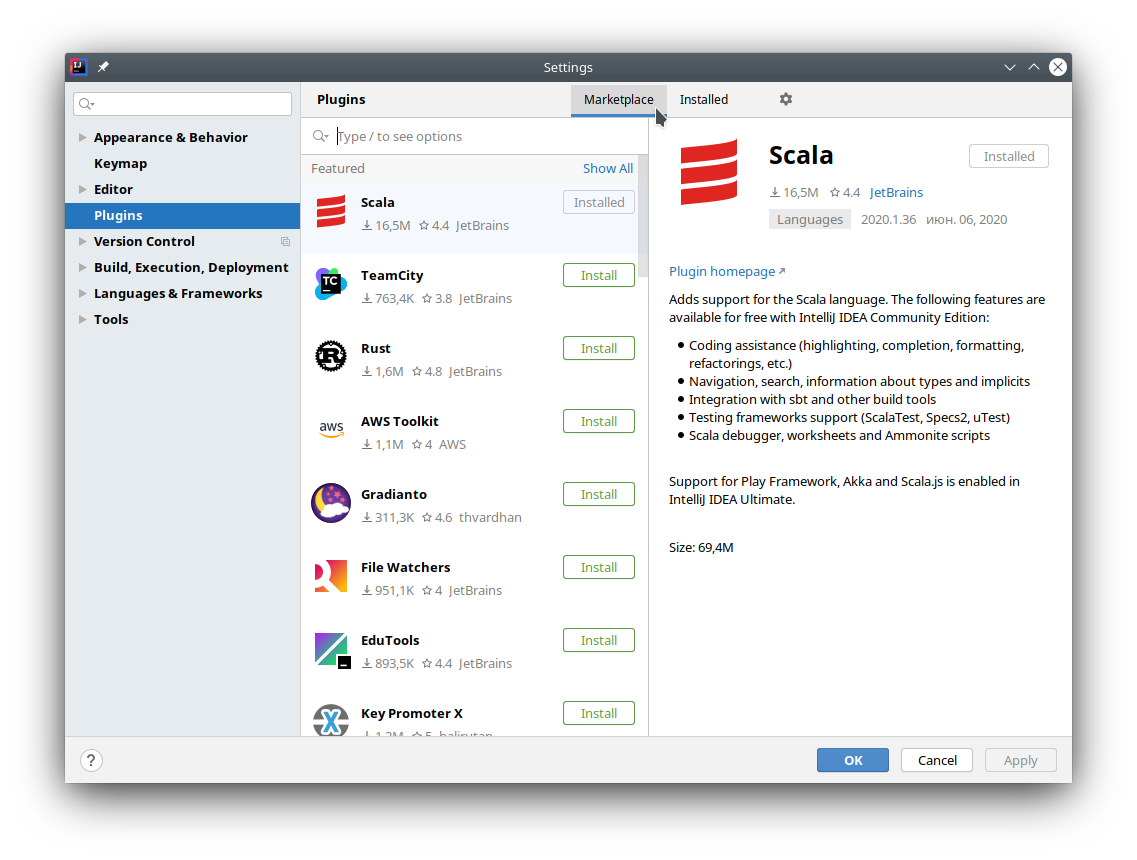
<p>Install the <a href="https://intellij-rust.github.io/">Rust Plugin</a> by navigating to File → Settings → Plugins and searching the plugin in the Marketplace
<img src="https://user-images.githubusercontent.com/6505554/83944518-6f1e5c00-a81d-11ea-9c35-e16948811ba8.png" alt="plugins" /></p>
</li>
<li>
<p>Press "Install" on the Rust plugin
<img src="https://user-images.githubusercontent.com/6505554/83944533-82c9c280-a81d-11ea-86b3-ee2e31bc7d12.png" alt="install rust" /></p>
</li>
<li>
<p>Restart CLion/IntelliJ</p>
</li>
</ul>
<h2>Configuration</h2>
<h3>Run Rustfmt on save</h3>
<ul>
<li>
<p>Open Rustfmt settings (File → Settings → Languages &amp; Frameworks → Rust → Rustfmt) and enable "Run rustfmt on Save"
<img src="https://user-images.githubusercontent.com/6505554/83944610-3468f380-a81e-11ea-9c34-0cbd18dd4969.png" alt="run_rustfmt_on_save" /></p>
</li>
<li>
<p>IntellJ uses autosave, so now your files will always be formatted according to rustfmt. Alternatively you can use Ctrl+S to reformat file manually</p>
</li>
</ul>
<h3>Bind shortcut to "Reformat File with Rustfmt" action</h3>
<ul>
<li>
<p>Open the settings window (File → Settings) and search for "reformat"
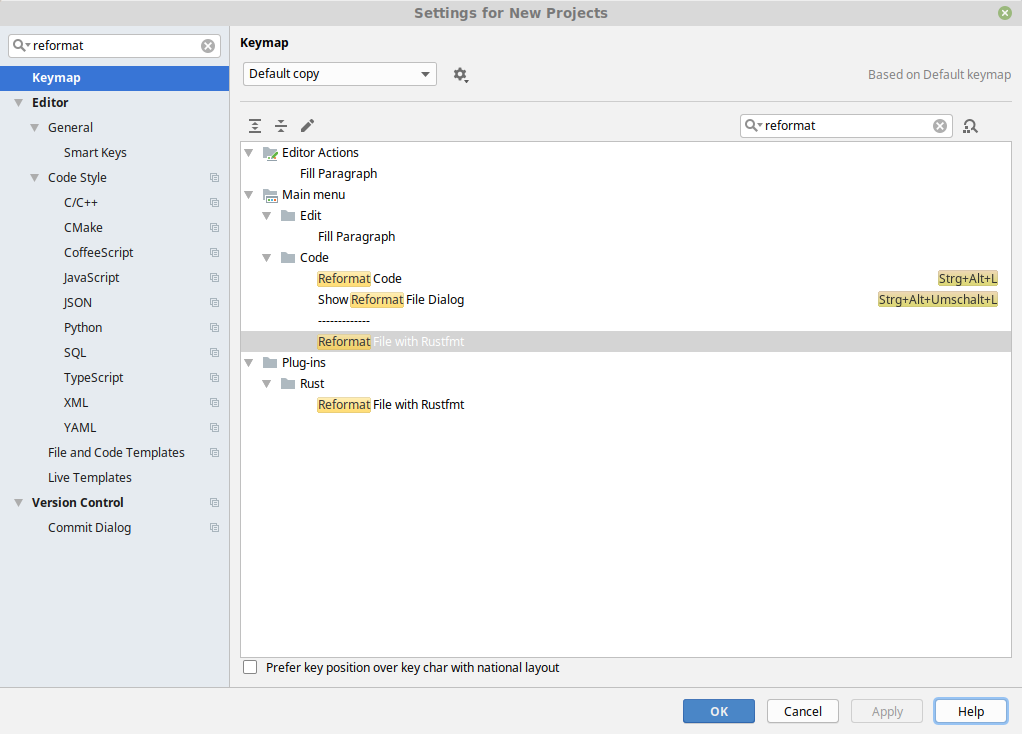
<img src="https://user-images.githubusercontent.com/1133787/47240922-2ae10c80-d3ea-11e8-9d8f-c798d9749240.png" alt="keymap" /></p>
</li>
<li>
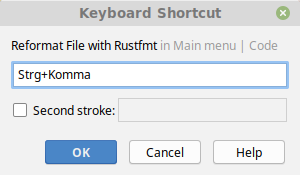
<p>Right-click on "Reformat File with Rustfmt" and assign a keyboard shortcut</p>
<p><img src="https://user-images.githubusercontent.com/1133787/47240981-5b28ab00-d3ea-11e8-882e-8b864164db74.png" alt="shortcut_window" /></p>
</li>
<li>
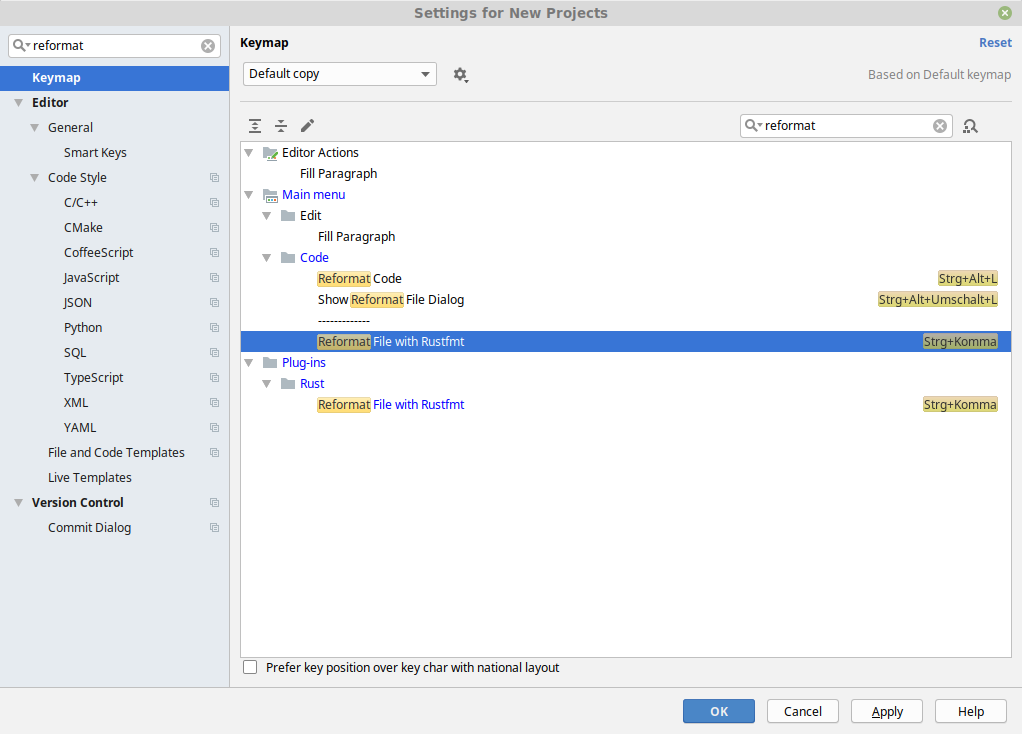
<p>Press "OK"
<img src="https://user-images.githubusercontent.com/1133787/47241000-6976c700-d3ea-11e8-9342-50ebc2f9f97b.png" alt="shortcut_after" /></p>
</li>
<li>
<p>Done. You can now use rustfmt in an opened *.rs file with your previously specified shortcut</p>
</li>
</ul>
</section><div class="code-panel"><pre class="code src" data-hl="src/tools/rustfmt/intellij.md"><span class="code-line"><a class="ln" id="L1" href="#L1">1</a><span class="code-text"># Running Rustfmt from IntelliJ or CLion</span><span class="code-break">
</span></span><span class="code-line"><a class="ln" id="L2" href="#L2">2</a><span class="code-text"></span><span class="code-break">
</span></span><span class="code-line"><a class="ln" id="L3" href="#L3">3</a><span class="code-text">## Installation</span><span class="code-break">
</span></span><span class="code-line"><a class="ln" id="L4" href="#L4">4</a><span class="code-text"></span><span class="code-break">
</span></span><span class="code-line"><a class="ln" id="L5" href="#L5">5</a><span class="code-text">- Install [CLion](https://www.jetbrains.com/clion/), [IntelliJ Ultimate or CE](https://www.jetbrains.com/idea/) through the direct download link or using the [JetBrains Toolbox](https://www.jetbrains.com/toolbox/).</span><span class="code-break">
</span></span><span class="code-line"><a class="ln" id="L6" href="#L6">6</a><span class="code-text">  CLion and IntelliJ Ultimate [provide a built-in debugger interface](https://github.com/intellij-rust/intellij-rust#compatible-ides) but they are not free like IntelliJ CE.</span><span class="code-break">
</span></span><span class="code-line"><a class="ln" id="L7" href="#L7">7</a><span class="code-text"></span><span class="code-break">
</span></span><span class="code-line"><a class="ln" id="L8" href="#L8">8</a><span class="code-text">- Install the [Rust Plugin](https://intellij-rust.github.io/) by navigating to File → Settings → Plugins and searching the plugin in the Marketplace</span><span class="code-break">
</span></span><span class="code-line"><a class="ln" id="L9" href="#L9">9</a><span class="code-text">  ![plugins](https://user-images.githubusercontent.com/6505554/83944518-6f1e5c00-a81d-11ea-9c35-e16948811ba8.png)</span><span class="code-break">
</span></span><span class="code-line"><a class="ln" id="L10" href="#L10">10</a><span class="code-text"></span><span class="code-break">
</span></span><span class="code-line"><a class="ln" id="L11" href="#L11">11</a><span class="code-text">- Press &quot;Install&quot; on the Rust plugin</span><span class="code-break">
</span></span><span class="code-line"><a class="ln" id="L12" href="#L12">12</a><span class="code-text">  ![install rust](https://user-images.githubusercontent.com/6505554/83944533-82c9c280-a81d-11ea-86b3-ee2e31bc7d12.png)</span><span class="code-break">
</span></span><span class="code-line"><a class="ln" id="L13" href="#L13">13</a><span class="code-text">  </span><span class="code-break">
</span></span><span class="code-line"><a class="ln" id="L14" href="#L14">14</a><span class="code-text">- Restart CLion/IntelliJ</span><span class="code-break">
</span></span><span class="code-line"><a class="ln" id="L15" href="#L15">15</a><span class="code-text"></span><span class="code-break">
</span></span><span class="code-line"><a class="ln" id="L16" href="#L16">16</a><span class="code-text">## Configuration</span><span class="code-break">
</span></span><span class="code-line"><a class="ln" id="L17" href="#L17">17</a><span class="code-text"></span><span class="code-break">
</span></span><span class="code-line"><a class="ln" id="L18" href="#L18">18</a><span class="code-text">### Run Rustfmt on save</span><span class="code-break">
</span></span><span class="code-line"><a class="ln" id="L19" href="#L19">19</a><span class="code-text"></span><span class="code-break">
</span></span><span class="code-line"><a class="ln" id="L20" href="#L20">20</a><span class="code-text">- Open Rustfmt settings (File → Settings → Languages &amp; Frameworks → Rust → Rustfmt) and enable &quot;Run rustfmt on Save&quot;</span><span class="code-break">
</span></span><span class="code-line"><a class="ln" id="L21" href="#L21">21</a><span class="code-text">  ![run_rustfmt_on_save](https://user-images.githubusercontent.com/6505554/83944610-3468f380-a81e-11ea-9c34-0cbd18dd4969.png)</span><span class="code-break">
</span></span><span class="code-line"><a class="ln" id="L22" href="#L22">22</a><span class="code-text"></span><span class="code-break">
</span></span><span class="code-line"><a class="ln" id="L23" href="#L23">23</a><span class="code-text">- IntellJ uses autosave, so now your files will always be formatted according to rustfmt. Alternatively you can use Ctrl+S to reformat file manually</span><span class="code-break">
</span></span><span class="code-line"><a class="ln" id="L24" href="#L24">24</a><span class="code-text"></span><span class="code-break">
</span></span><span class="code-line"><a class="ln" id="L25" href="#L25">25</a><span class="code-text">### Bind shortcut to &quot;Reformat File with Rustfmt&quot; action</span><span class="code-break">
</span></span><span class="code-line"><a class="ln" id="L26" href="#L26">26</a><span class="code-text"></span><span class="code-break">
</span></span><span class="code-line"><a class="ln" id="L27" href="#L27">27</a><span class="code-text">- Open the settings window (File → Settings) and search for &quot;reformat&quot;</span><span class="code-break">
</span></span><span class="code-line"><a class="ln" id="L28" href="#L28">28</a><span class="code-text">  ![keymap](https://user-images.githubusercontent.com/1133787/47240922-2ae10c80-d3ea-11e8-9d8f-c798d9749240.png)</span><span class="code-break">
</span></span><span class="code-line"><a class="ln" id="L29" href="#L29">29</a><span class="code-text">- Right-click on &quot;Reformat File with Rustfmt&quot; and assign a keyboard shortcut</span><span class="code-break">
</span></span><span class="code-line"><a class="ln" id="L30" href="#L30">30</a><span class="code-text"></span><span class="code-break">
</span></span><span class="code-line"><a class="ln" id="L31" href="#L31">31</a><span class="code-text">  ![shortcut_window](https://user-images.githubusercontent.com/1133787/47240981-5b28ab00-d3ea-11e8-882e-8b864164db74.png)</span><span class="code-break">
</span></span><span class="code-line"><a class="ln" id="L32" href="#L32">32</a><span class="code-text">- Press &quot;OK&quot;</span><span class="code-break">
</span></span><span class="code-line"><a class="ln" id="L33" href="#L33">33</a><span class="code-text">  ![shortcut_after](https://user-images.githubusercontent.com/1133787/47241000-6976c700-d3ea-11e8-9342-50ebc2f9f97b.png)</span><span class="code-break">
</span></span><span class="code-line"><a class="ln" id="L34" href="#L34">34</a><span class="code-text">  </span><span class="code-break">
</span></span><span class="code-line"><a class="ln" id="L35" href="#L35">35</a><span class="code-text">- Done. You can now use rustfmt in an opened *.rs file with your previously specified shortcut</span></span></pre></div></div>
</main>
</body>
</html>